
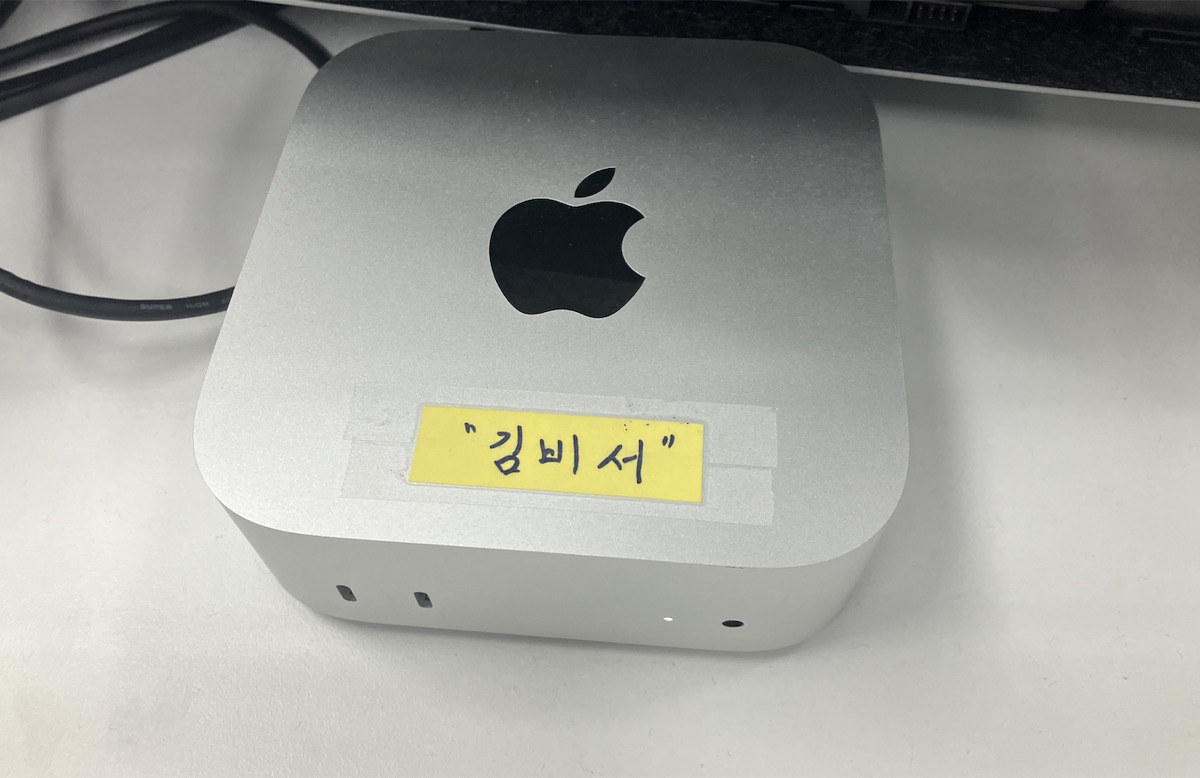
사무용으로 산 맥미니가 하나 있다. 사무실에서 놀고 있었다. 시간이 좀 나서 요즘 핫한 OpenClaw를 세팅해봤다.
우선 간단하게 비서 역할을 시켜봤다. 메일 계정 정리하고, 일정 관리하는 정도. 메일은 매일 수십 통씩 쌓이는데 확인을 안 하고, 일정 관련 메일이 와도 캘린더에 등록을 안 해서 놓치고. 이런 걸 자동으로 해주면 좋겠다 싶었다.
근데 세팅하면서 알게 된 게 있다. OpenClaw를 Claude OAuth로 연동하면 계정이 블록될 수 있다는 거. 그리고 API로만 돌리면 비용이 꽤 나온다는 거. 이 두 가지를 피하면서 비용을 최적화하는 방법을 찾았다.
이 글은 그 세팅기다. OpenClaw 설치부터 계정 블록 피하는 법, 비용을 거의 0원으로 만드는 구조까지.
목차
사전 준비
- 맥미니 기본 세팅 - Homebrew, Node.js
- Claude Code CLI 설치 - 공식 스크립트로 설치 + 인증
- API 키와 봇 토큰 받기 - Claude API 키, 텔레그램 봇 토큰
본격 설치
- OpenClaw 설치 - 설치 + 페어링
- Google Cloud API 연동 - Gmail, Calendar API
활용
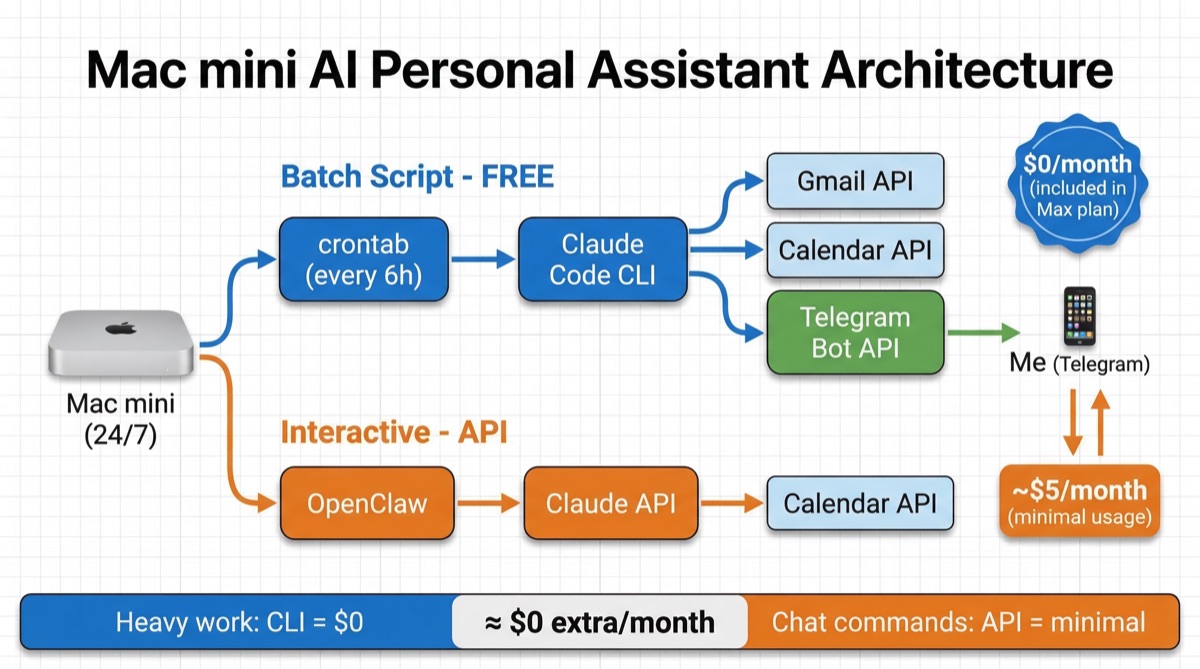
전체 구조는 이렇다.
사전 준비
1단계: 맥미니 기본 세팅
맥미니를 비서로 쓰려면 일단 밑바닥부터 깔아야 한다. macOS라서 Homebrew만 있으면 나머지는 쉽다.
# Homebrew 설치 (이미 있으면 패스)
/bin/bash -c "$(curl -fsSL https://raw.githubusercontent.com/Homebrew/install/HEAD/install.sh)"

# Node.js 설치
brew install node

# 버전 확인
node -v  # v24.x 이상 권장
npm -v
맥미니가 이 용도에 딱인 이유가 있다. 저전력이라 24시간 켜둬도 전기세 부담이 적고. macOS라서 개발 환경 세팅이 편하다. 소음도 없다.
2단계: Claude Code CLI 설치 및 인증
여기가 중요하다. 나중에 나올 비용 절감의 핵심이 Claude Code CLI거든.
공식 설치 방법은 Claude Code 공식 문서에 나와있다.
# Claude Code 공식 설치
curl -fsSL https://claude.ai/install.sh | bash
설치가 끝나면 터미널에서 claude 명령어를 실행하면 된다. 처음 실행하면 브라우저가 열리면서 Anthropic 계정으로 로그인하게 된다. 여기서 Max 플랜 구독 상태여야 한다. Max 플랜이면 CLI 사용이 구독비에 포함이라 추가 과금이 없다.
이게 왜 중요한지는 뒤에서 자세히 설명한다. 일단 기억해두자. CLI = 추가비용 없음.
3단계: API 키와 봇 토큰 받기
OpenClaw를 설치하면 대화형으로 이것저것 물어보는데, 그때 필요한 것들을 미리 받아둬야 한다. 중간에 막히면 귀찮으니까.
필요한 거 두 가지:
Claude API 키
Anthropic Console에 가입하고 API 키를 발급받는다.
- Anthropic Console 접속 → 회원가입
- API Keys 메뉴에서 새 키 생성
sk-ant-로 시작하는 키가 나온다
이거 복사해서 어딘가에 저장해두자. CLI 인증과는 별개인 거다.
텔레그램 봇 토큰
비서한테 보고를 받으려면 채널이 필요하다. 텔레그램을 선택한 이유는 간단하다. Bot API가 무료고, 강력하다.
가입 자체는 휴대폰 번호만 있으면 금방 된다. 번거롭지 않았다.
근데 봇 만드는 과정이 좀 헷갈렸다. 텔레그램 데스크톱 앱을 설치하고 거기서 진행하는 게 훨씬 편하더라. 맥미니에서 직접 하니까 화면도 크고 토큰 복사하기도 좋고.
- 텔레그램 데스크톱 설치
- 휴대폰 번호로 가입
- BotFather한테 봇 만들기
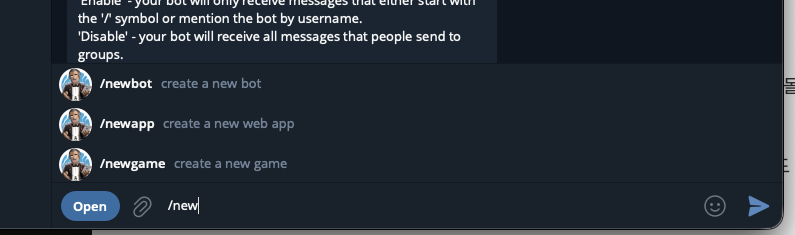
# 텔레그램 데스크톱에서 @BotFather 검색 후 대화

/newbot
# 봇 이름 입력 (예: MyAssistantBot)
# 봇 유저네임 입력 (예: my_assistant_2026_bot)
# 유저네임은 반드시 _bot으로 끝나야 한다

# 토큰이 나온다. 이거 저장해둬야 한다
# 예: 7123456789:AAH1234abcd5678efgh...
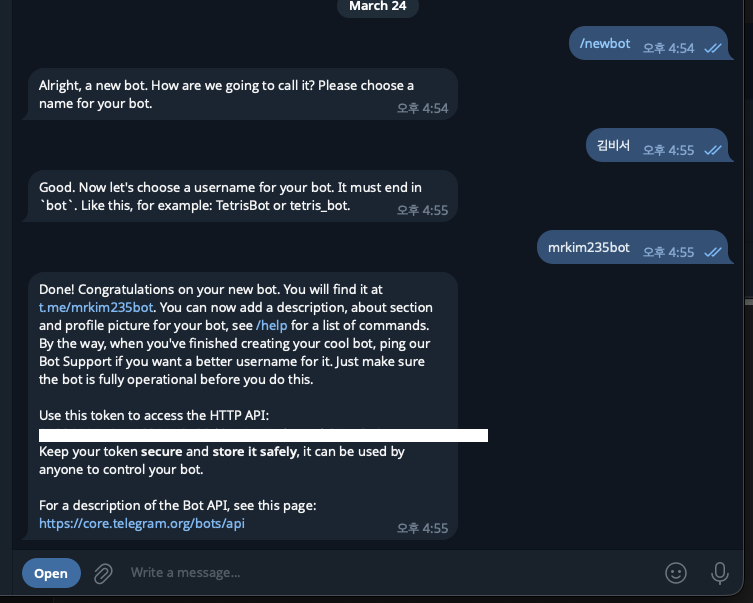
처음에 좀 헤맸던 게, BotFather가 물어보는 “name”과 “username”이 다른 거다. name은 표시 이름이고, username은 고유 ID 같은 건데 반드시 _bot으로 끝나야 한다. 이거 모르면 계속 에러 뜬다.
이제 Claude API 키와 텔레그램 봇 토큰, 이 두 개를 복사해서 저장해뒀으면 준비 끝이다.
본격 설치
4단계: OpenClaw 설치
OpenClaw는 오픈소스 AI 에이전트다. 텔레그램, 슬랙 같은 메신저와 AI를 연결해주는 도구인데. 이걸 쓰면 텔레그램에서 AI한테 직접 명령을 내릴 수 있다.
공식 설치는 OpenClaw 공식 사이트에서 확인할 수 있다.
# OpenClaw 공식 설치
curl -fsSL https://openclaw.ai/install.sh | bash
설치가 끝나면 대화형으로 설정이 시작된다. 순서대로 따라가면 되는데, 중간에 선택지가 나오는 부분이 있다.
- AI 인증 방식 선택 → Claude auth 선택
- 그 다음 Claude API vs Claude OAuth 물어본다 → 반드시 API 선택
여기서 절대 OAuth로 하면 안 된다. OAuth로 연동하면 계정이 블록당할 수 있다. API를 선택해야 한다.
API를 선택하면 아까 저장해둔 것들을 입력하면 된다.
- Claude API 키 →
sk-ant-xxxxx붙여넣기 - 텔레그램 봇 토큰 →
7123456789:AAH...붙여넣기
입력이 끝나면 OpenClaw가 알아서 설정해준다.
봇 페어링
설정이 끝나고 텔레그램에서 봇과 처음 대화를 시작하면 페어링 키를 알려준다.
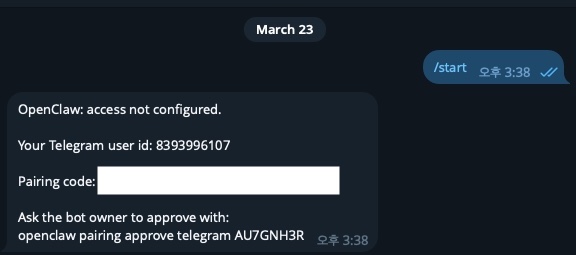
이 키를 복사해서 OpenClaw에 입력하면 페어링이 완료된다.
여기까지 하면 텔레그램에서 봇한테 말을 걸면 Claude가 응답하는 상태가 된다.
참고로 이 초기 설정 과정에서 API 비용이 $10~20 정도 소진된다. OpenClaw가 처음 세팅하면서 이것저것 테스트하고 연동 확인하는 과정에서 나가는 거다. 이건 어쩔 수 없다.
“어? API 비용이 나오는 거 아니야?” 맞다. OpenClaw가 텔레그램에서 들어오는 명령을 처리할 때 API를 쓴다. 근데 이건 텔레그램에서 직접 명령할 때만 쓰이는 거라 양이 적다. 진짜 무거운 작업은 다른 방식으로 처리한다. 이것도 뒤에서 설명한다.
5단계: Google Cloud API 연동
솔직히 이 부분이 전체 과정에서 가장 귀찮었다 ㅠㅠ 단계가 많다. 근데 한 번만 하면 되니까 스크린샷 보면서 따라가자.
Google Cloud 가입 및 프로젝트 생성
Google 계정은 있겠지만 Cloud Console은 별도로 가입이 필요하다. Google Cloud Console에 접속해서 가입한다. 결제 정보 등록을 요구하는데, 무료 티어로 충분하니까 걱정 안 해도 된다.
가입이 끝나면 프로젝트를 만든다.
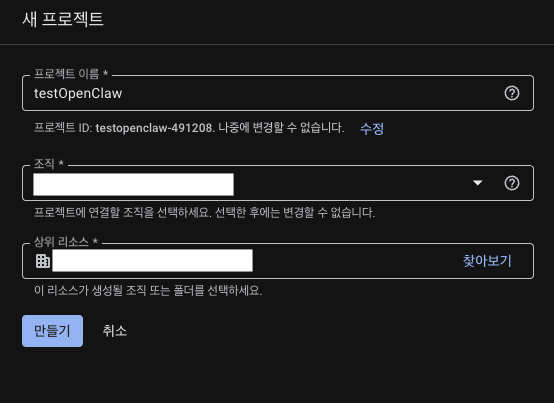
프로젝트 이름은 아무거나 넣으면 된다. 나는 “testOpenClaw”로 했다.
API 활성화
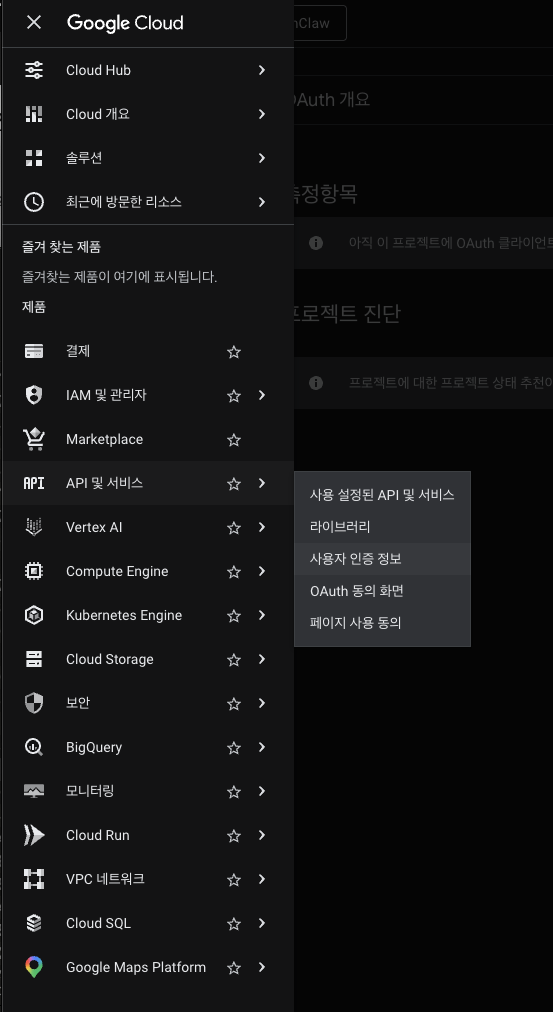
프로젝트가 생성되면 좌측 햄버거 메뉴를 열어서 API 및 서비스로 들어간다.
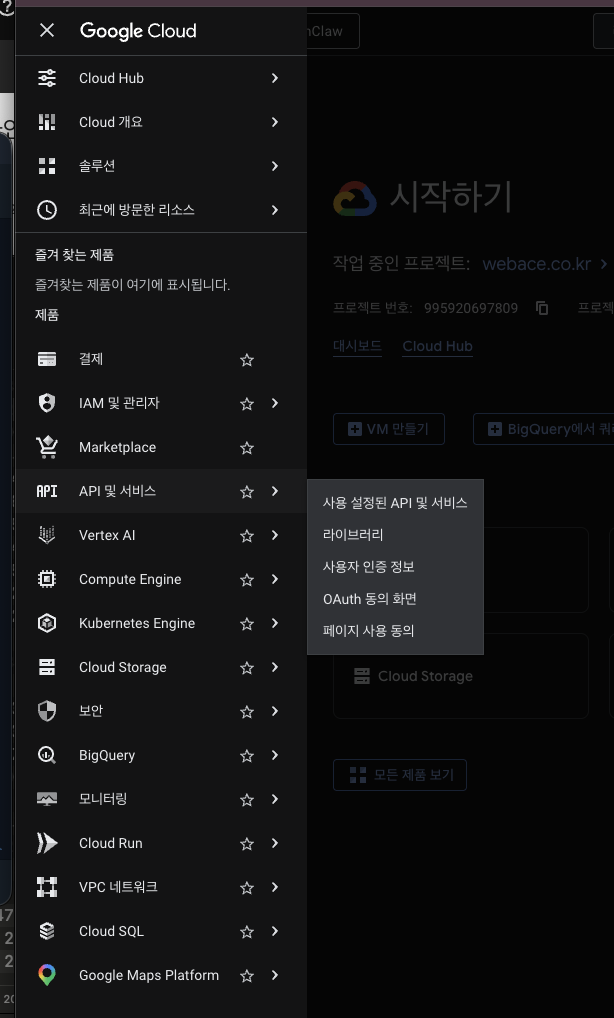
그러면 API 및 서비스 대시보드가 나온다. 여기서 라이브러리로 들어가서 필요한 API를 검색한다.
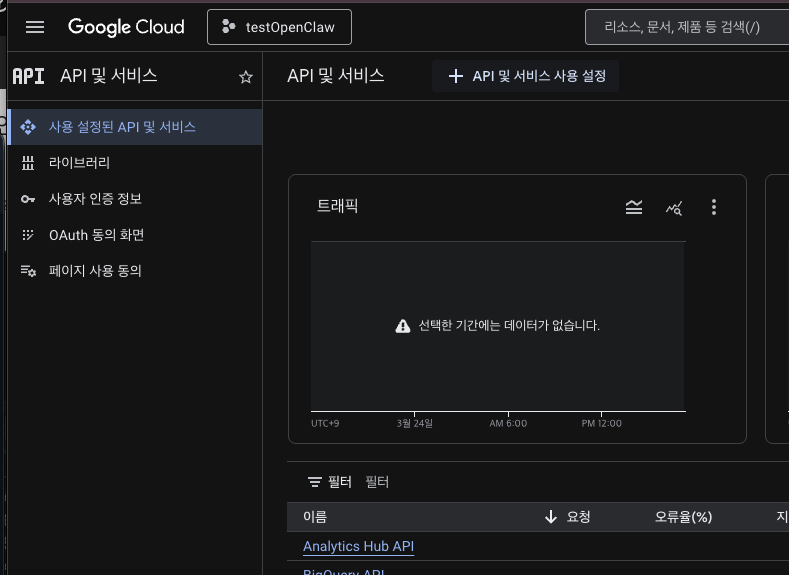
라이브러리에서 API 이름을 검색하면 된다.
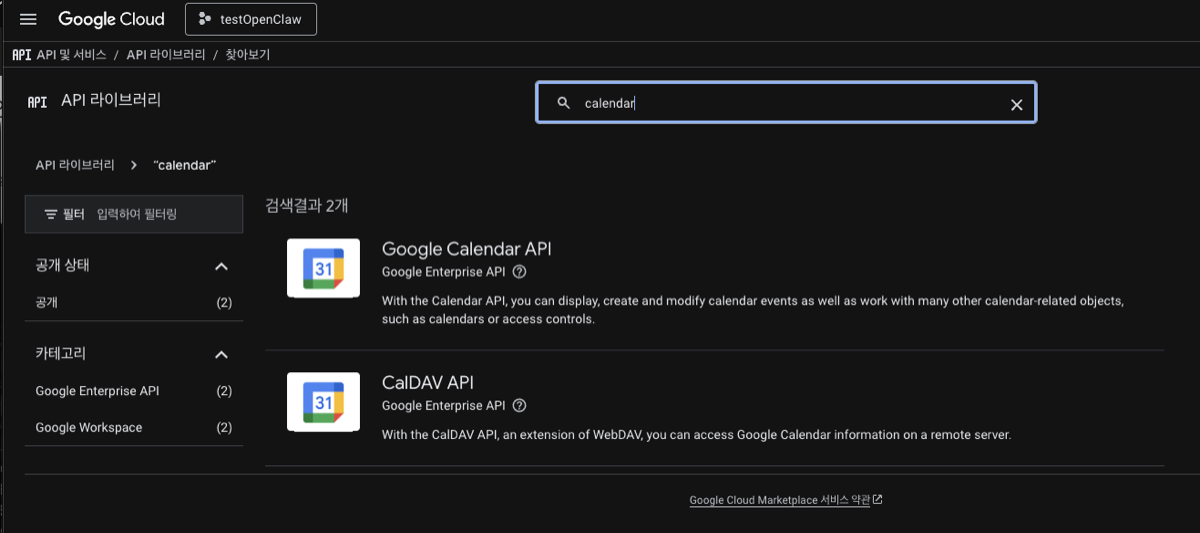
검색해서 들어간 다음 사용 버튼을 누르면 활성화된다.
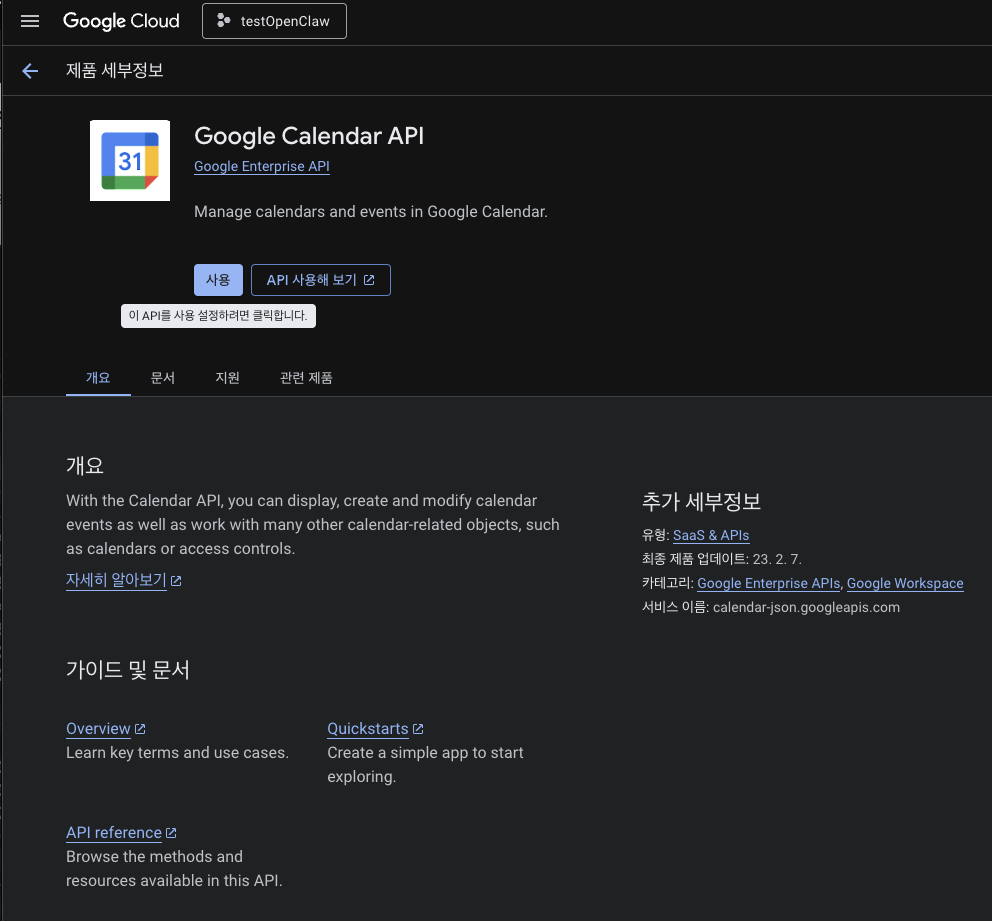
이걸 필요한 API마다 반복한다.
필수:
- Gmail API - 메일 읽기/정리용
- Google Calendar API - 일정 등록용
필요에 따라 추가:
- Google Sheets API, Google Docs API, Google Drive API
나는 5개 정도 활성화했는데, 메일이랑 캘린더만 쓸 거면 2개면 충분하다.
사용자 인증 정보 설정
API를 활성화했으면 이제 인증 정보를 만들어야 한다. API 및 서비스 > 사용자 인증 정보로 들어간다.
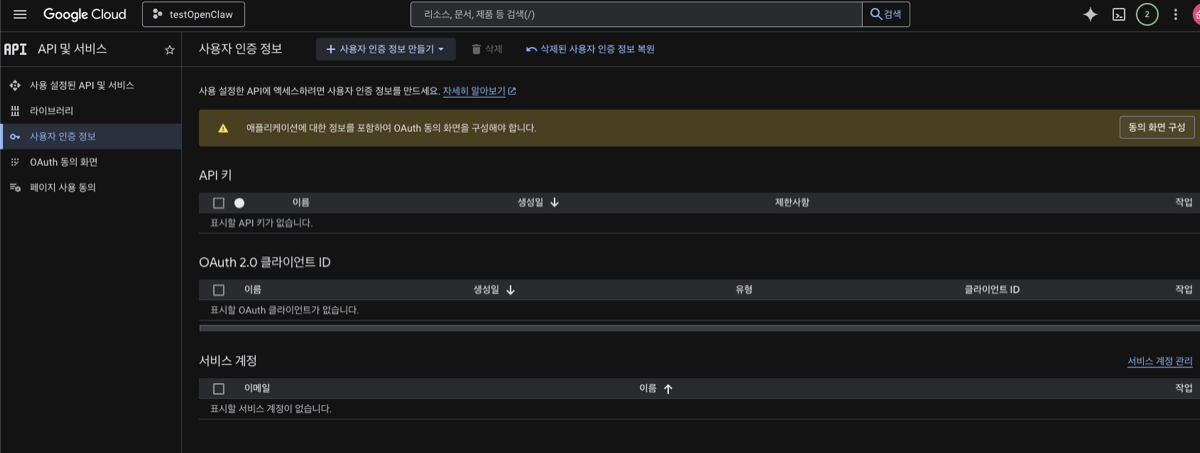
처음이면 OAuth 동의 화면을 먼저 설정하라고 나온다.
OAuth 동의 화면 설정
Google 인증 플랫폼 화면이 나온다. 시작하기 버튼을 누른다.
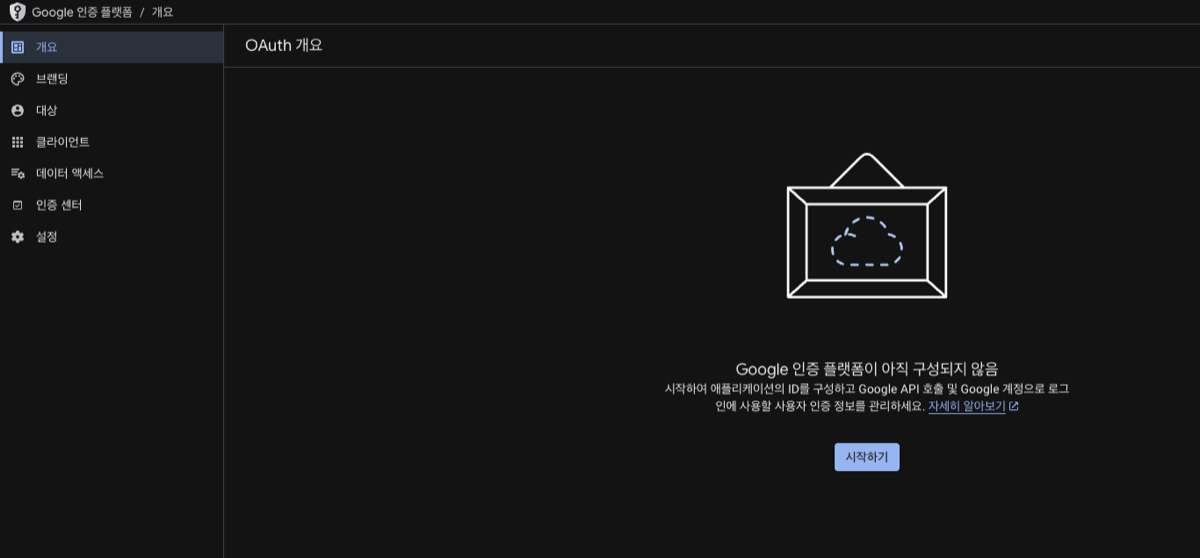
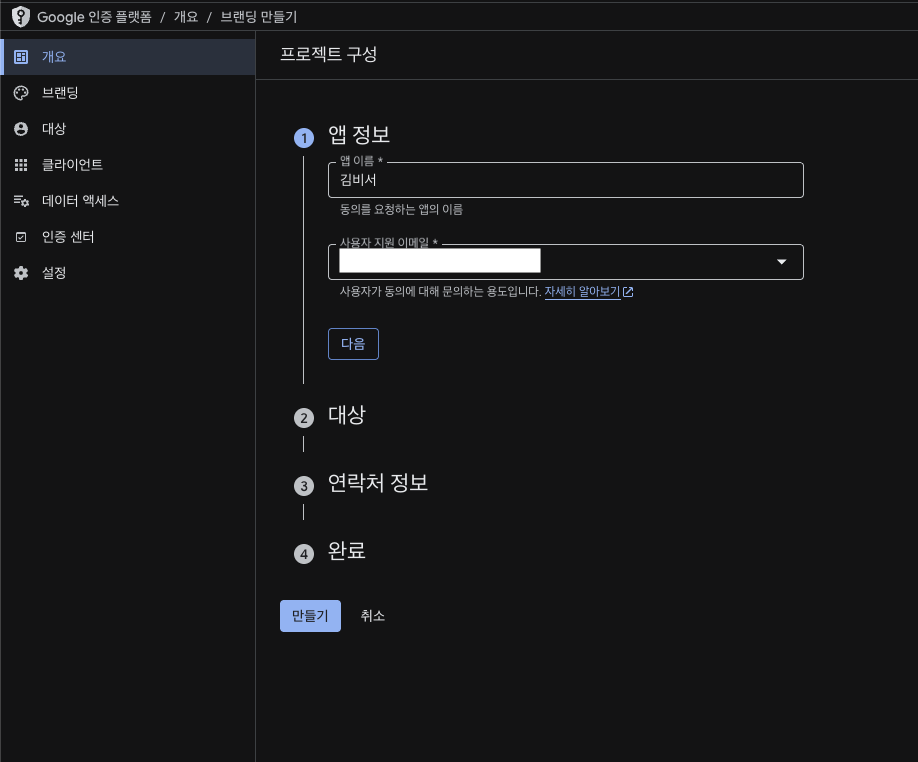
프로젝트 구성이 시작된다. 4단계로 진행된다.
1단계: 앱 정보
앱 이름이랑 사용자 지원 이메일을 입력한다. 나는 앱 이름을 “김비서”로 했다 ㅋㅋ
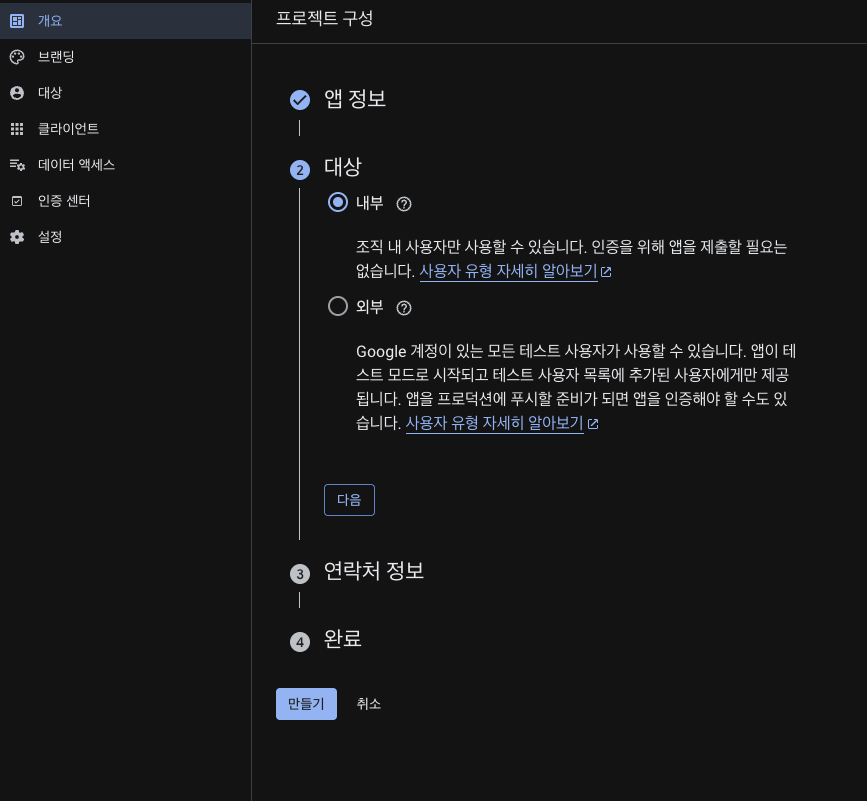
2단계: 대상
사용자 유형을 선택한다. 내부(Internal)로 선택하면 된다.
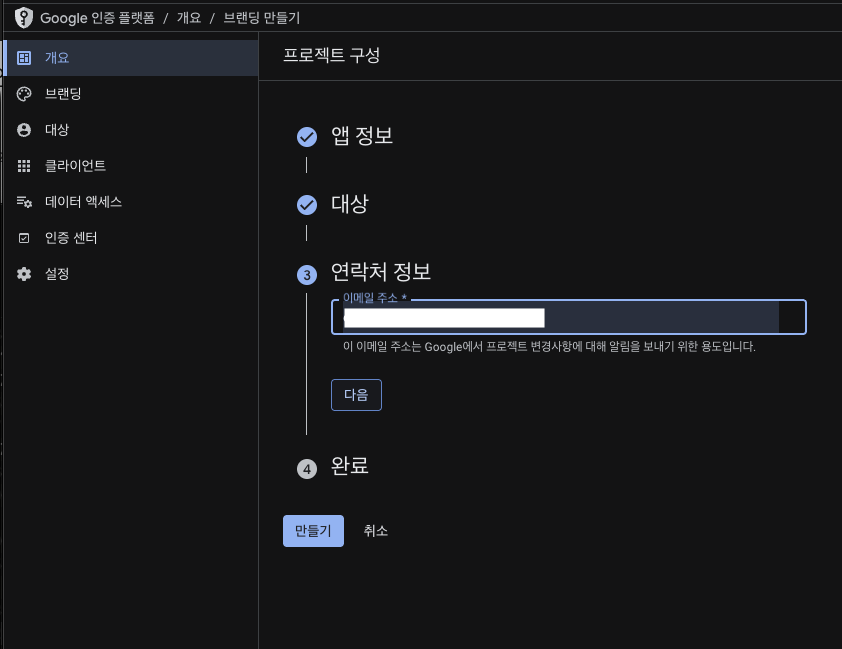
3단계: 연락처 정보
이메일 주소를 요구하는데, 나만 쓸 거니까 적당히 내 이메일 주소를 넣어주면 된다.
4단계: 완료
Google API 서비스 데이터 정책에 동의하고 만들기를 누른다.
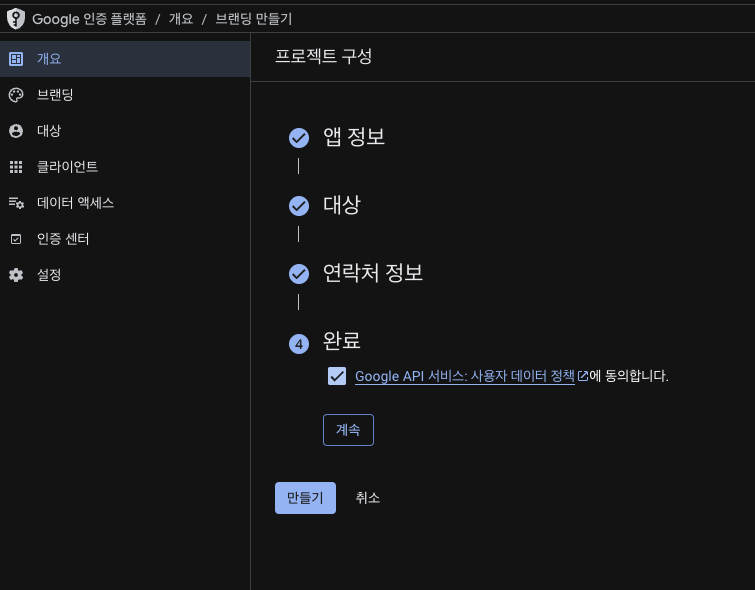
여기까지 하면 OAuth 동의 화면 설정이 끝난다.
OAuth 2.0 클라이언트 ID 생성
다시 좌측 메뉴에서 API 및 서비스 > 사용자 인증 정보로 들어간다.
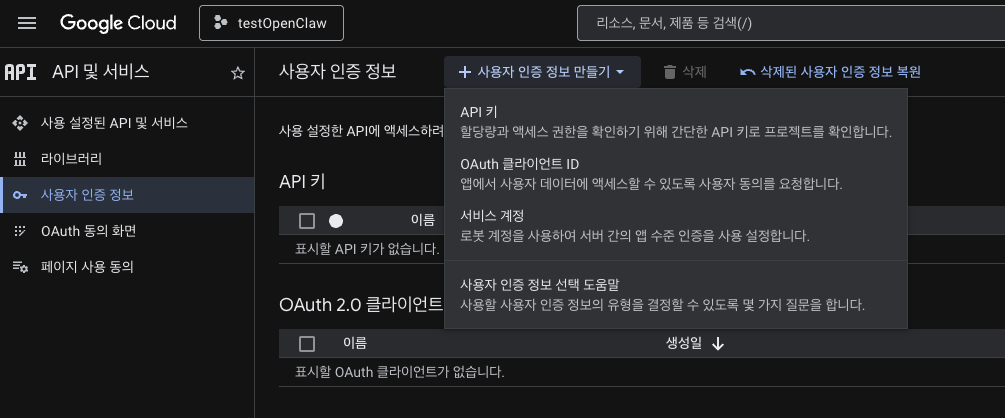
상단의 + 사용자 인증 정보 만들기를 클릭하고 OAuth 클라이언트 ID를 선택한다.
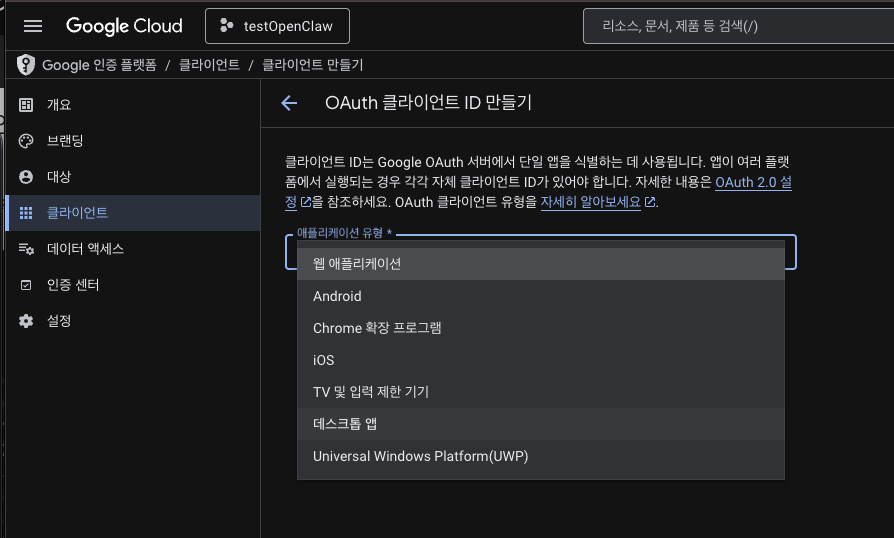
애플리케이션 유형을 데스크톱 앱으로 선택한다.
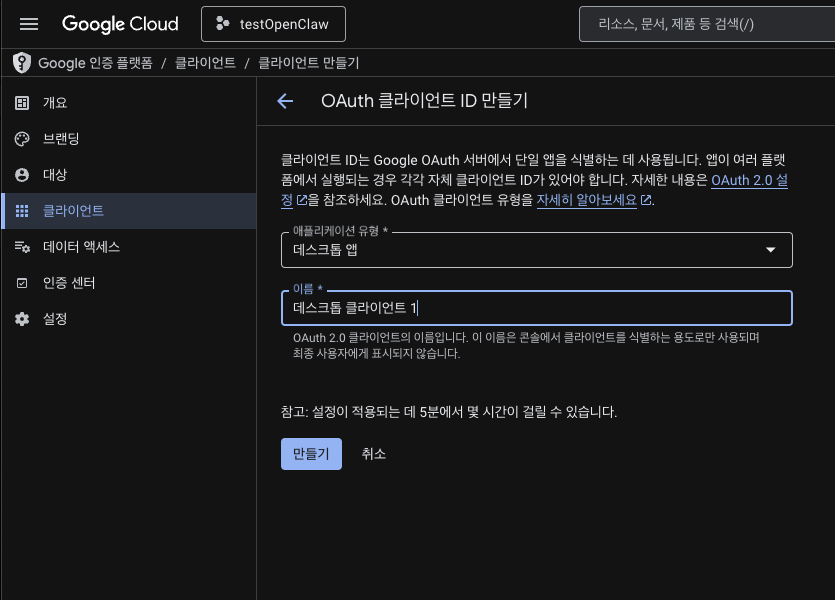
이름은 아무거나 입력하고 만들기를 누른다.
credentials.json 다운로드
클라이언트 ID가 생성되면 팝업이 뜬다. 여기서 JSON 다운로드 버튼을 누른다.
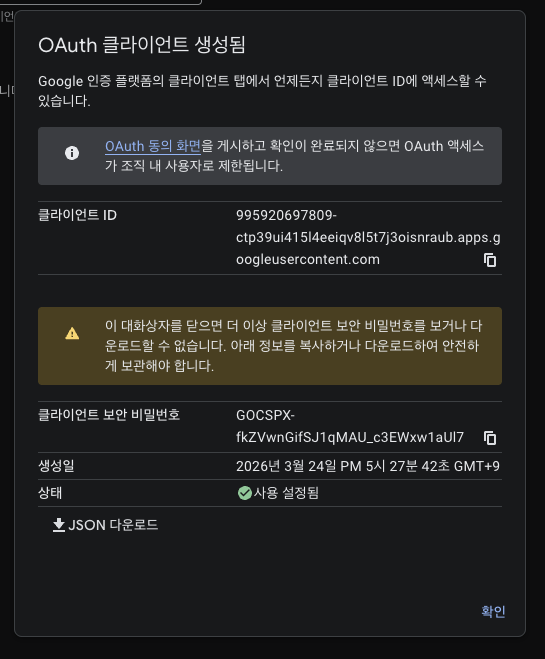
이게 credentials.json 파일이다. 이 파일이 Google API 인증의 열쇠다.
OpenClaw에 연동
다운받은 credentials.json을 다운로드 폴더에 넣어두고, OpenClaw한테 연동해달라고 하면 된다. 텔레그램에서 봇한테 “다운로드 폴더에 있는 credentials.json으로 Google API 연동해줘” 라고 말하면 알아서 처리해준다.
처음 연동할 때 브라우저에서 Google 계정 인증을 한 번 해줘야 한다. 이후에는 자동으로 토큰이 갱신된다.
여기까지가 제일 귀찮은 구간이다. 근데 한 번 해놓으면 다시 안 해도 된다.
이제 진짜 기능을 만든다
세팅이 끝났으니 이제 비서한테 일을 시키자. 근데 여기서 중요한 건, 코드를 직접 짜는 게 아니라 대화로 시킨다는 거다.
핵심 명령: 배치 작업 + CLI로 돌려라
텔레그램에서 봇한테 이렇게 말했다.
나: 반드시 모든 작업은 배치 작업 스크립트로 등록해서 실행하고,
    실행할 때에 claude code cli를 활용하도록 해줘
이게 핵심이다. OpenClaw한테 “작업을 배치로 만들고 CLI로 돌려라”고 지시하는 거다. 왜 이렇게 하냐면 뒤에서 설명할 비용 문제 때문인데, 일단 따라가자.
Gmail 자동 정리 설정
나: Gmail에서 6시간마다 메일을 자동으로 정리해줘.
    프로모션/마케팅 메일은 아카이브하고,
    중요 메일은 요약해서 텔레그램으로 보고해줘.
    일정 관련 메일이 있으면 별도로 알려줘.
이렇게 말하면 OpenClaw가 배치 스크립트를 만들고, crontab에 6시간 주기로 등록하고, 실행은 Claude Code CLI를 통해서 하도록 설정해준다. 내가 스크립트를 직접 짤 필요가 없다.
텔레그램 보고
설정이 끝나면 6시간마다 이런 보고가 텔레그램으로 날아온다.
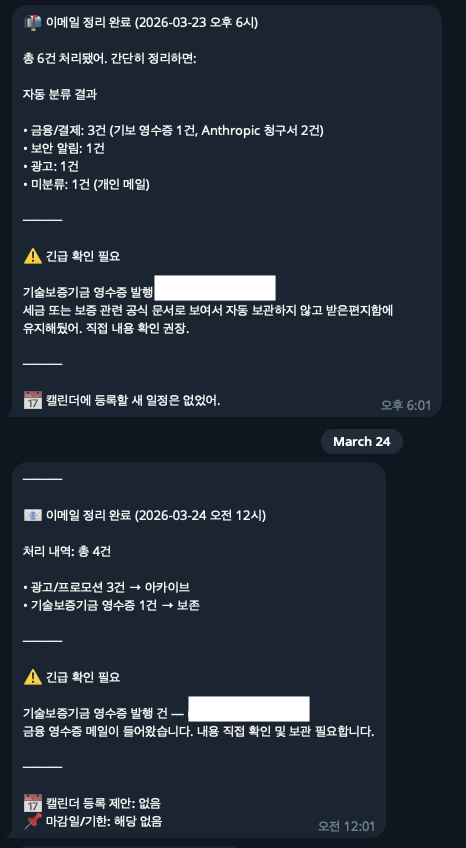
중요 메일 요약, 일정 관련 메일 알림, 아카이브 처리 결과가 정리되어 온다. 아침에 일어나면 이미 메일 정리가 끝나있는 거다.
일정 메일 → 텔레그램 확인 → 캘린더 등록
일정 관련 메일이 감지되면 텔레그램으로 물어본다.
봇: 일정 관련 메일이 있습니다.
    김OO: 3/27(목) 오후 2시 미팅 제안
    캘린더에 등록할까요?

나: 응 등록해줘

봇: Google Calendar에 등록했습니다.
    📅 3/27(목) 14:00-15:00
    제목: 김OO 미팅
    알림: 30분 전
양방향 소통이 되는 거다. 일방적으로 보고만 하는 게 아니라, 내가 텔레그램에서 바로 응답하면 그에 맞춰 행동한다.
추가 기능도 대화로
나중에 기능을 추가하고 싶으면 그냥 말하면 된다.
나: 매일 아침 9시에 오늘 캘린더 일정을 텔레그램으로 알려줘
나: 일주일에 한 번 메일 통계를 정리해서 보고해줘.
    어떤 발신자가 가장 많았는지, 중요 메일 비율은 어떤지.
이런 식으로 말만 하면 OpenClaw가 배치 스크립트를 만들고 등록해준다. 코딩 안 해도 된다.
근데 비용이 핵심이다
여기까지 읽으면 “좋은데… API 비용 많이 나오겠네?” 할 수 있다.
맞다. 이걸 최적화 안 하고 API로만 돌리면 진짜 무섭다. 실제로 확인해봤는데 하루에 5만원~8만원 정도 나온다. 20일만 써도 160만원이다. 미쳤다.
그래서 처음부터 “배치 스크립트 + CLI”로 돌려라고 지시한 거다. 비용 구조가 완전히 달라진다.
API vs CLI, 비용이 이렇게 다르다
API로만 돌릴 경우:
  - 하루 5~8만원 (약 $35~55)
  - 월 20일 사용 기준: 약 160만원 ($1,100+)
  - 매일 비서처럼 굴리면 이 정도 나온다

배치 + CLI 하이브리드:
  - 배치 작업 (CLI): Max 플랜 구독비에 포함
  - 대화형 작업 (API): 하루 $1 미만
  - 텔레그램으로 이것저것 많이 시킨 날: 하루 $10~20
차이가 어마어마하다. API로만 돌리면 한 달에 160만원인데, CLI 중심으로 바꾸면 하루 $1도 안 나온다. 텔레그램에서 질문 답변으로 별도 작업을 많이 시킨 날도 $10~20 정도.
Max 플랜은 월 $100 또는 $200인데, 어차피 개발 작업용으로 이미 구독하고 있었다. 이 안에서 CLI 사용이 포함되니까 배치 작업은 추가 비용이 안 나온다.
왜 이렇게 나눴냐
구조를 다시 보면 두 개의 채널로 나뉘어 있다.
OpenClaw (API 경유):
- 텔레그램에서 내가 직접 명령할 때
- “캘린더 등록해줘” 같은 대화형 작업
- 이건 어쩔 수 없이 API 키가 필요하다. OpenClaw가 Claude랑 소통하려면 API로 해야 하니까
- 평상시 하루 $1 미만. 많이 쓴 날 $10~20
배치 스크립트 (CLI 경유):
- 6시간마다 자동 실행되는 메일 정리
- 무거운 반복 작업 전부
- Claude Code CLI로 돌리니까 Max 플랜에 포함
- 결과만 텔레그램 API로 전송 (이건 무료)
핵심은 이거다. OpenClaw는 텔레그램의 입/출력 역할만 하고, 실제 무거운 반복 작업은 CLI가 담당한다.
그래서 처음에 “배치 스크립트로 만들고 CLI로 돌려라”고 지시한 거다. 이 한 마디가 비용을 극적으로 줄여준다.
AI 구독권 비용에 대한 생각을 예전에 쓴 적이 있는데. 결국 이미 내고 있는 구독비 안에서 최대한 뽑아먹는 게 답이다 ㅎㅎ
마무리
맥미니 하나. 놀고 있던 걸 비서로 만들었다.
하는 일 정리하면 이렇다.
- 6시간마다 Gmail 정리하고 텔레그램으로 보고
- 일정 관련 메일은 텔레그램으로 물어보고 캘린더에 등록
- 무거운 작업은 CLI로, 대화형 작업은 API로. 비용 최적화
솔직히 가장 뿌듯한 건 비용 구조다. API로만 했으면 매달 $10~30 나왔을 텐데. CLI로 돌리니까 어차피 내던 구독비 안에서 전부 해결됐다.
다음에는 Slack 연동이랑 날씨 알림 같은 것도 붙여보려고 한다. 근데 지금 이것만으로도 꽤 쓸만하다. 아침에 일어나면 텔레그램에 메일 요약이 와있는 게 진짜 편하더라.
맥미니 놀리고 있는 사람 있으면 한번 해보시라. 세팅이 좀 귀찮긴 한데 한 번 해놓으면 그 다음부터는 알아서 돌아간다.
어차피 구독비 내고 있으면 안 쓰면 손해다 ㅋㅋ